
快速上手
通过注册账号、创建知识库、配置模型、上传文档和提问,可以完成首次知识库问答,并在回答中查看原文引用。以下步骤使用 Web 界面,文末提供对应的 API 示例。
使用前需先完成安装部署,并准备可用的对话模型和向量模型。
开始之前
- 启动服务:按安装部署启动后,前端在
http://localhost,后端在http://localhost:8080; - 准备模型连接信息:本地 Ollama(容器内默认地址
http://host.docker.internal:11434),或者任意 OpenAI 兼容服务的base_url+api_key。至少需要一个对话模型和一个向量(embedding)模型; - 检查后端健康状态:
curl http://localhost:8080/health返回{"status":"ok"}。
注册并登录
首次访问进入登录页。部署允许公开注册(self_serve)时,页面显示注册页签;系统没有默认账号。默认配置下,注册会创建个人工作空间,并将新用户设为该空间的 Owner。
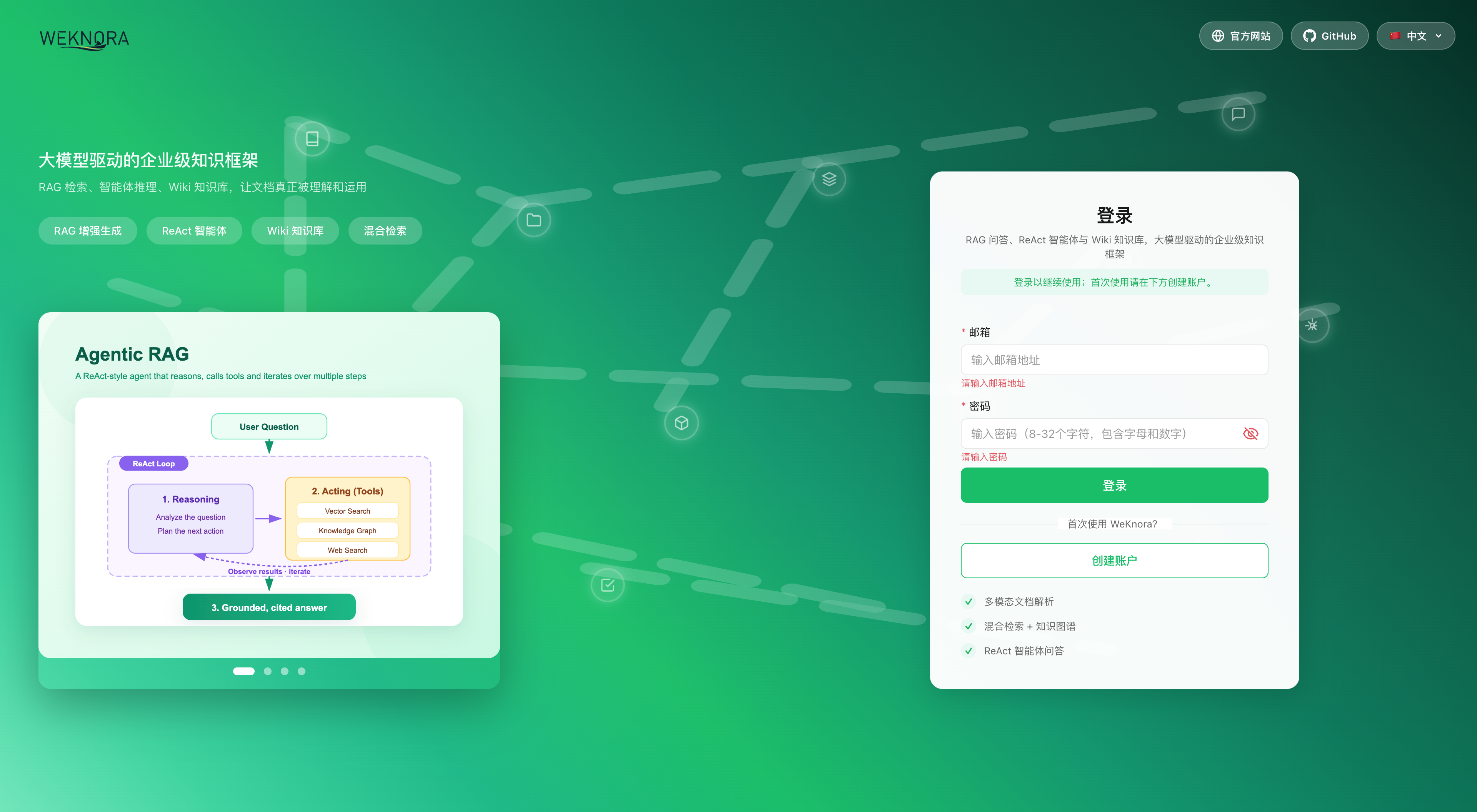
展示注册表单(用户名 / 邮箱 / 密码)与登录入口即可。
website-docs/public/screenshots/quickstart-register.png注册要求与部署差异:
- 用户名 2–50 个字符;密码为 8–32 位,至少包含字母和数字。启用复杂密码策略后,还须同时包含大小写字母和特殊字符,界面与 API 使用同一策略;
- 团队部署可关闭公开注册,之后通过邀请链接添加成员。可设置
DISABLE_REGISTRATION=true(启动时把注册模式强制为invite_only),或由系统管理员在「设置 → 系统」将auth.registration_mode改成invite_only(立即生效,不用重启); - 如果部署把默认空间策略设成了
tenantless(auth.default_tenant_mode),注册后不会自动建空间,而是被引导到/onboarding/workspace,需要先自建或接受邀请加入一个空间才能继续; - 桌面应用免注册,启动即自动创建本地账号并登录;Lite 单二进制在浏览器中访问时仍需注册和登录。
空间与平台权限
空间 Owner 管理所在空间的成员、模型和知识库。全局系统设置、平台任务队列及跨空间审计需要系统管理员身份,两类权限独立授予。
首次设置系统管理员时,先注册账号,再为 app 服务配置 WEKNORA_BOOTSTRAP_SYSTEM_ADMIN_EMAIL=<该账号邮箱> 并重启。该流程仅在部署尚无系统管理员时生效。完整步骤与限制见平台管理与系统管理员。
创建知识库并配置模型
在「知识库」页创建知识库后,初始化向导会引导配置该库使用的模型。每个知识库分别选择模型。
- 在「知识库」页点新建,填名称,选类型:
document(普通文档库)或faq(问答对库); - 在弹出的初始化向导里选模型:
- 对话模型(LLM):生成回答;
- 向量模型(Embedding):将文档转换为向量;更换后需要重建索引;
- 重排 Rerank、图片理解 VLM、语音转写 ASR、知识图谱抽取和问题生成可按资料类型与使用需求配置;
- 用向导里的「测试」按钮确认模型连接正常,再保存。
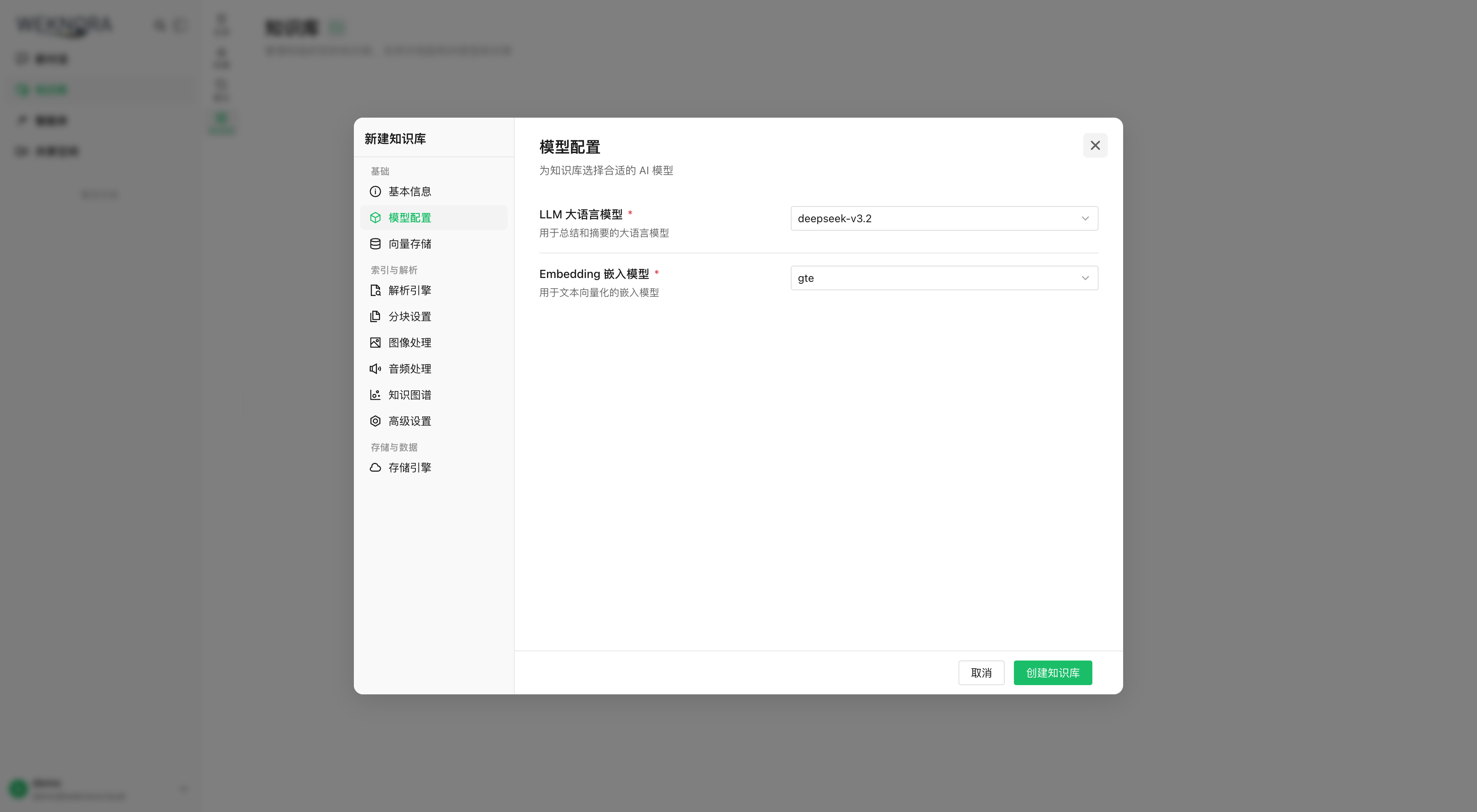
展示模型来源(Ollama / 远程 API)、模型名、Base URL 输入框,以及连通性测试通过的提示。
website-docs/public/screenshots/quickstart-init-wizard.png从容器连接 Ollama
后端容器内的 localhost 指向容器自身。连接宿主机上的 Ollama 时,使用 http://host.docker.internal:11434。
上传文档
进入知识库后,拖入文件或粘贴网页 URL。在上传确认对话框中,可为本批文件设置标签和解析选项。
支持的格式包括 PDF、Word、Excel、PPT、Markdown、HTML、EPUB、图片和音频等,完整清单见文档解析服务。
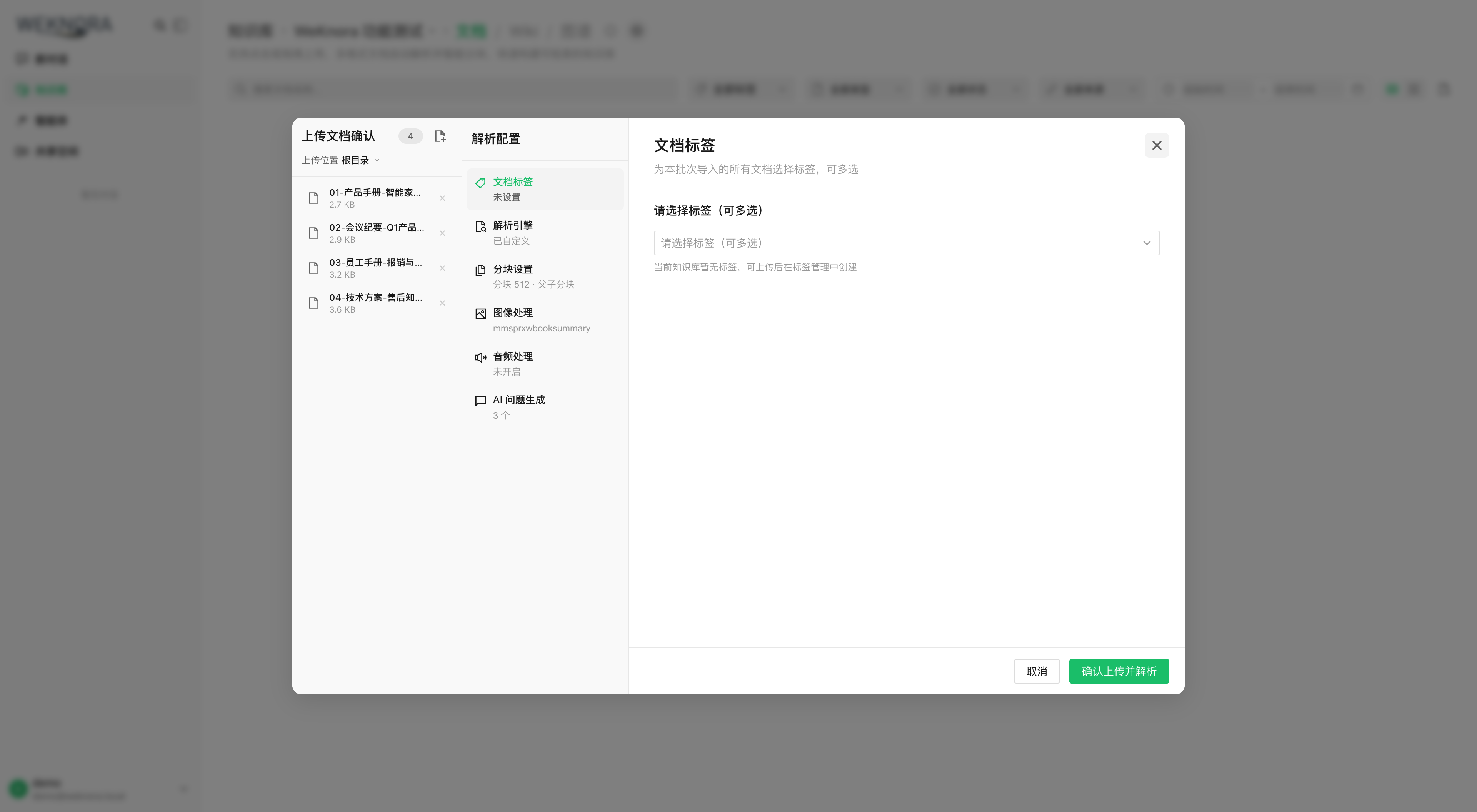
展示待上传文件列表、标签选择与解析引擎选项。
website-docs/public/screenshots/quickstart-upload.png上传后文档会异步解析,状态依次是 pending → processing → finalizing → completed。PDF 扫描件、大文件会慢一些,列表页会实时刷新进度。
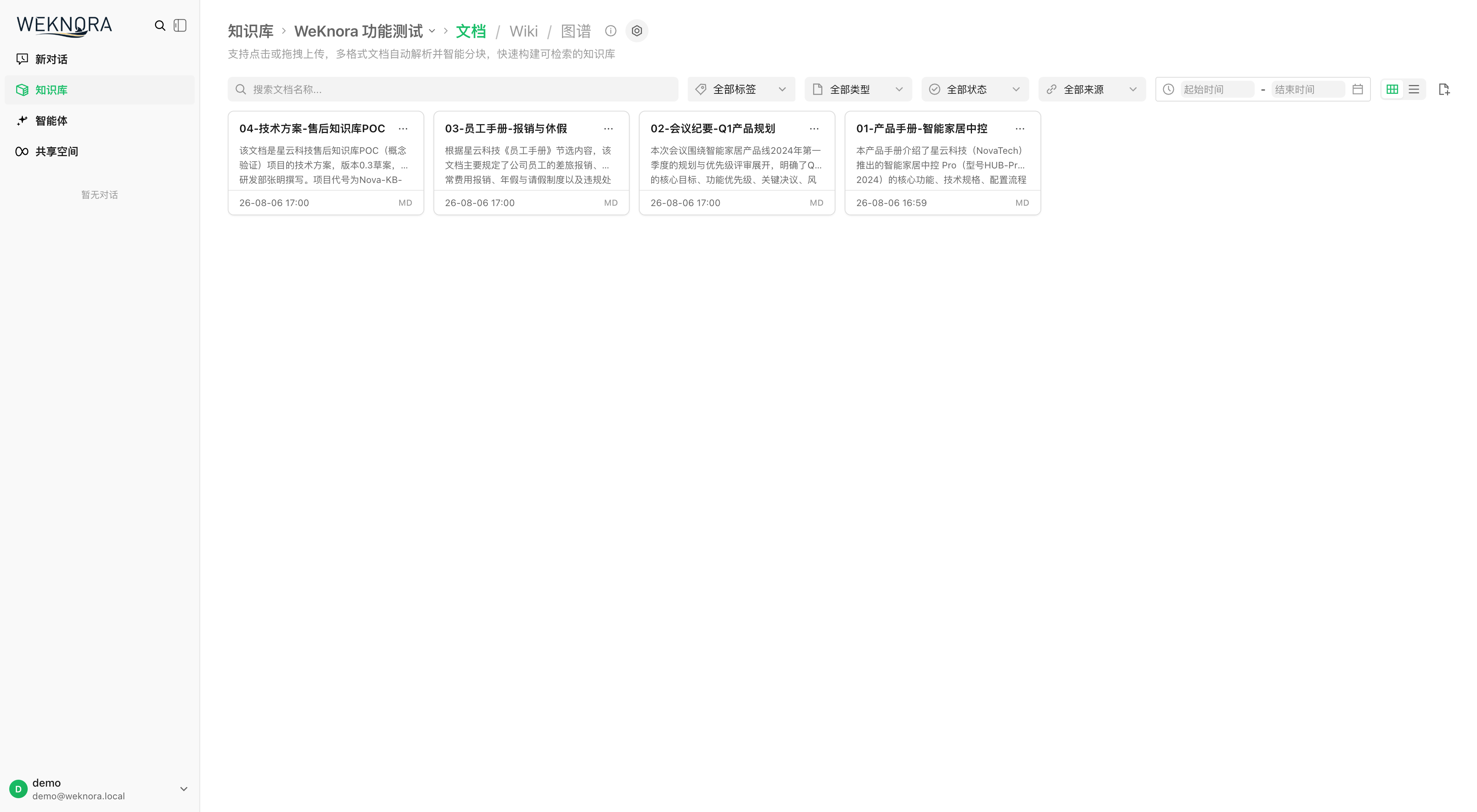
展示文档名称、类型、解析状态为「已完成」、分块数等列。
website-docs/public/screenshots/quickstart-document-list.png提问
进入对话页并选择知识库后,即可提问。默认的「快速问答」智能体会检索相关片段并生成回答;点击引用可查看原文。
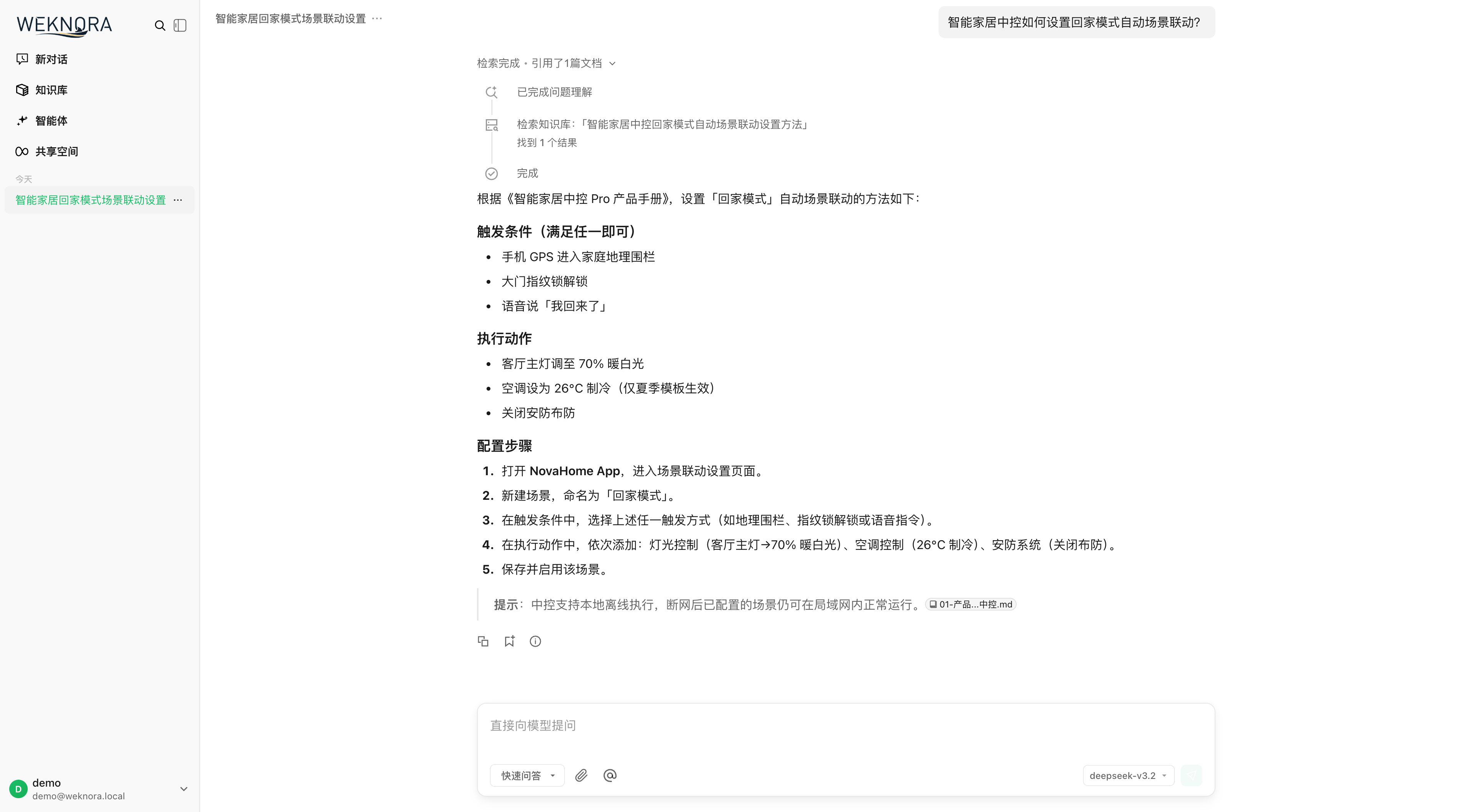
展示一轮问答,回答正文中的引用角标以及展开后的引用来源面板。
website-docs/public/screenshots/quickstart-chat.png回答正常显示且引用可打开,表示本次文档入库与问答流程已完成。
继续配置
- 配置智能体:使用智能推理处理多步骤问题,按需启用联网搜索与 MCP 工具。
- 调整分块与检索参数:根据文档结构和检索结果调整配置。
- 连接数据源:持续同步飞书、Notion、语雀或 RSS 内容。
- 接入 IM或网页嵌入:让用户通过已有渠道提问。
通过 API 完成首次问答
以下示例按注册、登录、建库、模型初始化、上传和问答顺序调用 API。路径统一使用 /api/v1 前缀。
BASE=http://localhost:8080/api/v1

# 1) 注册(首次部署时;用户名 2–50 字符;密码 8–32 位且含字母和数字,复杂策略另有要求)
curl -s -X POST $BASE/auth/register -H "Content-Type: application/json" \
  -d '{"username":"admin","email":"admin@example.com","password":"pass123456"}'

# 2) 登录,取 JWT
TOKEN=$(curl -s -X POST $BASE/auth/login -H "Content-Type: application/json" \
  -d '{"email":"admin@example.com","password":"pass123456"}' | jq -r '.token')
AUTH="Authorization: Bearer $TOKEN"

# 3) 创建知识库
KB_ID=$(curl -s -X POST $BASE/knowledge-bases -H "$AUTH" -H "Content-Type: application/json" \
  -d '{"name":"我的知识库","description":"demo","type":"document"}' | jq -r '.data.id')

# 4) 初始化知识库(以本地 Ollama 为例;远程模型改 source/baseUrl/apiKey)
curl -s -X POST $BASE/initialization/initialize/$KB_ID -H "$AUTH" -H "Content-Type: application/json" -d '{
  "llm":       {"source":"local","modelName":"qwen3:8b"},
  "embedding": {"source":"local","modelName":"bge-m3","dimension":1024},
  "rerank":    {"enabled":false},
  "multimodal":{"enabled":false},
  "documentSplitting":{"chunkSize":512,"chunkOverlap":50,"separators":["\n\n","\n","。"]},
  "nodeExtract":{"enabled":false},
  "questionGeneration":{"enabled":false}}'

# 5) 上传文档(multipart,字段名 file)
curl -s -X POST $BASE/knowledge-bases/$KB_ID/knowledge/file -H "$AUTH" \
  -F "file=@./demo.pdf"
# 轮询解析状态:GET /knowledge-bases/$KB_ID/knowledge 直到 parse_status=completed

# 6) 创建会话
SESSION_ID=$(curl -s -X POST $BASE/sessions -H "$AUTH" -H "Content-Type: application/json" \
  -d '{"title":"第一次对话"}' | jq -r '.data.id')

# 7) 知识问答(SSE 流式输出)
curl -N -X POST $BASE/knowledge-chat/$SESSION_ID -H "$AUTH" -H "Content-Type: application/json" \
  -d '{"query":"这份文档讲了什么?","knowledge_base_ids":["'$KB_ID'"]}'

# 7b) Agent 对话(同为 SSE;agent_id 可取内置 builtin-smart-reasoning)
curl -N -X POST $BASE/agent-chat/$SESSION_ID -H "$AUTH" -H "Content-Type: application/json" \
  -d '{"query":"总结文档要点并列出依据","agent_enabled":true,"agent_id":"builtin-smart-reasoning","knowledge_base_ids":["'$KB_ID'"]}'

# 8) 仅检索不生成(结构化 JSON 结果)
curl -s -X POST $BASE/knowledge-search -H "$AUTH" -H "Content-Type: application/json" \
  -d '{"query":"关键字","knowledge_base_ids":["'$KB_ID'"]}'
问答请求体还支持 knowledge_ids(限定单文档)、web_search_enabled、summary_model_id、mcp_service_ids、skill_names、images / attachment_uploads(多模态附件)等字段,完整说明见 API 参考:会话与聊天。
三种认证方式
| 方式 | 请求头 | 适用 |
|---|---|---|
| JWT | Authorization: Bearer <token> | 浏览器 / 交互式调用,登录接口签发 |
| API Key | X-API-Key: <key> | 服务端集成;在「空间设置」或 POST /api/v1/tenants/:id/api-keys 创建,支持细粒度能力(retrieve/chat/ingest/manage_kbs 等) |
| 指定空间 | X-Tenant-ID: <id> | 多空间用户切换当前工作空间 |
服务端集成建议用 API Key 而不是 JWT:
# 以 Owner 身份创建 API Key(TENANT_ID 来自登录响应)
curl -s -X POST $BASE/tenants/$TENANT_ID/api-keys -H "$AUTH" -H "Content-Type: application/json" \
  -d '{"name":"ci-bot","full_access":true}'
# 之后所有请求改用:
curl -s $BASE/knowledge-bases -H "X-API-Key: <创建时返回的 key>"
初始化向导对应的接口
界面上的每一步向导都有独立端点,自建管理后台时可以直接复用:
| 步骤 | 端点 | 说明 |
|---|---|---|
| 读取当前配置 | GET /api/v1/initialization/config/:kbId | 返回 llm / embedding / rerank / multimodal / documentSplitting / nodeExtract / questionGeneration 各段及 hasFiles(已有文件时限制修改 embedding) |
| 检测 Ollama | GET /api/v1/initialization/ollama/status、GET /api/v1/initialization/ollama/models | 检查 Ollama 可用性与已装模型 |
| 下载 Ollama 模型 | POST /api/v1/initialization/ollama/models/download → GET /api/v1/initialization/ollama/download/progress/:taskId | 异步下载并轮询进度 |
| 测试远程模型 | POST /api/v1/initialization/remote/check、/initialization/embedding/test、/initialization/rerank/check、/initialization/asr/check、/initialization/multimodal/test | 保存前连通性验证 |
| 知识图谱试抽取 | POST /api/v1/initialization/extract/text-relation(配 fabri-text / fabri-tag 生成示例) | 预览实体/关系抽取效果 |
| 保存配置 | POST /api/v1/initialization/initialize/:kbId(首次)/ PUT /api/v1/initialization/config/:kbId(更新) | 落库:创建/更新 Model 记录并写入 KnowledgeBase 配置 |
source 取 local(Ollama)或远程厂商标识(openai、deepseek、aliyun、zhipu、siliconflow 等)。chunkSize 合法范围 100–10000。
整条链路发生了什么
卡住了看这里
| 现象 | 检查点 |
|---|---|
上传后一直 processing | docker logs WeKnora-docreader;大文件受 MAX_FILE_SIZE_MB(默认 50)与 WEKNORA_DOCUMENT_PROCESS_TIMEOUT(默认 2h)约束 |
| 初始化时 Ollama 检测失败 | 容器内默认地址 http://host.docker.internal:11434(OLLAMA_BASE_URL);Linux 需确认 extra_hosts: host.docker.internal:host-gateway 生效 |
| 问答无引用 / 召回为空 | 确认知识解析 completed;调低 vector_threshold;检查 embedding 模型与建库时一致 |
| 注册页签消失 | 查 GET /auth/config 的 registration_mode。值可能来自「设置 → 系统」里的数据库设置,不只是 DISABLE_REGISTRATION;邀请链接与 OIDC 首次登录是另外两条通路,不受它影响 |
| API Key 请求 403 | Key 的 capabilities 不含所需能力,或 knowledge_base_ids 白名单未包含目标库 |